Workflow Gamer/Streamer: 5 Gestur iPad yang Wajib Dikuasai untuk Multitasking Saat Live Streaming Game dan Buka Discord.

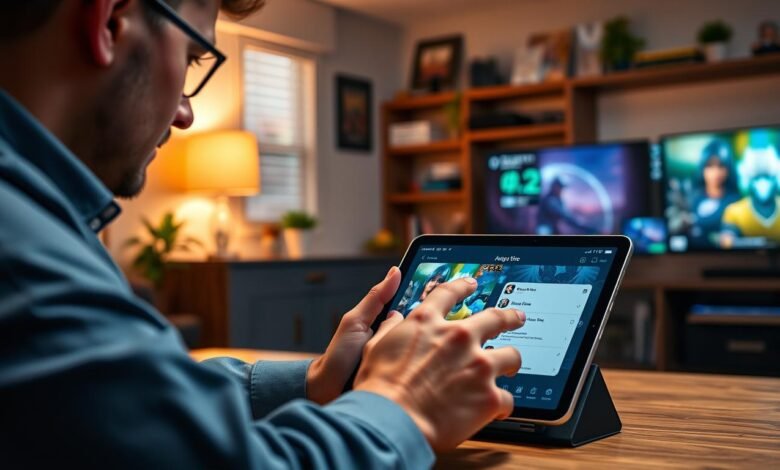
Saat ini, live streaming game telah menjadi sangat populer di kalangan gamer dan streamer. Dengan menggunakan iPad, mereka dapat melakukan multitasking dengan lebih efektif. Namun, tahukah Anda bahwa 75% streamer mengalami kesulitan dalam mengelola berbagai aplikasi secara bersamaan saat live streaming?
Untuk mengatasi hal ini, menguasai gestur multitasking di iPad sangatlah penting. Dengan gestur yang tepat, streamer dapat dengan mudah beralih antar aplikasi, mengakses menu, dan mengontrol elemen antarmuka lainnya. Ini memungkinkan mereka untuk fokus pada gameplay sambil berinteraksi dengan pemirsa melalui Discord.
Poin Kunci
- 5 gestur multitasking penting di iPad untuk meningkatkan efisiensi streaming.
- Cara menggunakan fitur multitasking iPad untuk menjalankan game dan Discord secara bersamaan.
- Gestur-gestur yang memungkinkan streamer berinteraksi dengan pemirsa sambil fokus pada gameplay.
- Tips praktis untuk mengoptimalkan workflow streaming menggunakan iPad.
- Langkah-langkah detail untuk menguasai gestur-gestur multitasking di iPad.
Mengapa Multitasking Penting untuk Streamer Game
Multitasking menjadi kunci sukses bagi streamer game dalam mengelola berbagai aplikasi secara bersamaan. Streamer game perlu berinteraksi dengan pemirsa melalui platform chat seperti Discord sambil tetap fokus pada gameplay di layar utama.
Kemampuan untuk mengelola beberapa aplikasi secara efektif memungkinkan streamer meningkatkan kualitas streaming dan interaksi dengan pemirsa.
Tantangan Mengelola Beberapa Aplikasi Saat Live Streaming
Streamer game menghadapi berbagai tantangan saat live streaming, termasuk mengelola platform game, chat, notifikasi, dan alat monitoring secara bersamaan. Tantangan terbesar adalah menjaga kualitas video dan gameplay tetap optimal sambil berinteraksi dengan audiens.
- Mengelola berbagai aplikasi secara bersamaan.
- Menjaga kualitas video dan gameplay.
- Berinteraksi dengan pemirsa melalui chat.
Keuntungan Menggunakan iPad untuk Streaming Game
iPad menawarkan solusi portabel yang powerful untuk streaming game dengan kemampuan multitasking yang mumpuni. Streamer dapat mengelola beberapa aplikasi dalam satu layar, membagi layar, dan mengatur posisi aplikasi di sisi kiri atau kanan untuk memaksimalkan ruang kerja visual.
Dengan fitur multitasking iPad, streamer dapat menghemat waktu dan lebih fokus pada konten serta interaksi dengan pemirsa.
Persiapan Sebelum Menggunakan Gestur Multitasking iPad Streamer
Sebelum memulai streaming game dengan iPad, penting untuk mempersiapkan perangkat Anda dengan gestur multitasking. Ini akan memastikan bahwa Anda dapat menggunakan iPad dengan lebih efektif saat melakukan streaming.
Memastikan iPad Anda Kompatibel dengan Fitur Multitasking
Tidak semua model iPad mendukung fitur multitasking sepenuhnya. iPad Pro, iPad Air generasi terbaru, dan iPad mini 6 atau lebih baru adalah beberapa model yang kompatibel. Untuk memastikan kompatibilitas, periksa model iPad Anda dan pastikan Anda telah menginstal update software iPadOS terbaru.
Dengan menggunakan iPad yang kompatibel, Anda dapat memanfaatkan fitur-fitur canggih seperti Split View dan Slide Over, yang sangat berguna saat streaming game.
Mengaktifkan Pengaturan Multitasking di iPadOS
Untuk mengaktifkan fitur multitasking, buka Pengaturan > Beranda & Multitasking > Multitasking, lalu aktifkan opsi “Izinkan Beberapa Aplikasi” dengan menekan button toggle. Selain itu, membiasakan diri dengan gerakan dasar seperti swipe, pinch, dan tap akan membantu Anda menguasai gestur multitasking yang lebih kompleks.
Pengguna iPad Pro dapat memanfaatkan layar yang lebih besar untuk multitasking, sementara iPad mini menawarkan portabilitas. Pastikan iPad Anda dalam mode landscape untuk pengalaman streaming yang optimal.
Gestur #1: Split View untuk Membuka Game dan Discord Bersamaan
Menggunakan Split View, streamer dapat membuka dua aplikasi sekaligus, seperti game dan Discord, untuk meningkatkan pengalaman streaming. Fitur ini memungkinkan pembagian layar yang dapat disesuaikan, sehingga streamer dapat memantau chat Discord sambil tetap fokus pada gameplay.
Langkah-Langkah Mengaktifkan Split View
Untuk mengaktifkan Split View, pertama-tama buka aplikasi pertama, misalnya game. Kemudian, swipe up dari bagian bawah layar untuk memunculkan dock. Tahan dan seret aplikasi kedua (Discord) ke sisi kanan atau kiri layar. Dengan cara ini, kedua aplikasi dapat dibuka secara bersamaan.
Mengatur Proporsi Layar untuk Pengalaman Streaming Optimal
Streamer dapat menyesuaikan proporsi layar dengan menarik pembatas di tengah layar. Ini memungkinkan lebih banyak ruang untuk game atau Discord sesuai kebutuhan. Untuk hasil terbaik, posisikan game di bagian layar yang lebih besar dan Discord di bagian yang lebih kecil.
Dengan menggunakan Split View, streamer dapat meningkatkan efisiensi workflow dan berinteraksi secara real-time dengan pemirsa tanpa harus beralih antar aplikasi. Pastikan aplikasi game dan komunikasi yang digunakan kompatibel dengan fitur multitasking ini.
Gestur #2: Slide Over untuk Akses Cepat ke Chat Discord
Menggunakan gestur Slide Over adalah cara efektif untuk mengakses Discord atau aplikasi chat lainnya tanpa mengganggu gameplay. Fitur ini memungkinkan streamer untuk tetap berinteraksi dengan penonton melalui chat tanpa harus meninggalkan game yang sedang dimainkan.
Cara Menggunakan Slide Over Saat Bermain Game
Untuk mengaktifkan Slide Over, pertama-tama pastikan Anda telah membuka aplikasi yang ingin digunakan, seperti Discord. Kemudian, geser ke atas dari bagian bawah layar untuk memunculkan Dock. Tahan dan seret ikon aplikasi Discord ke tengah layar hingga muncul sebagai jendela mengambang. Dengan cara ini, Anda dapat memeriksa pesan Discord tanpa mengganggu gameplay di layar utama.
Beralih Antara Beberapa Aplikasi dalam Mode Slide Over
Dalam mode Slide Over, Anda dapat beralih antara beberapa aplikasi dengan menggeser ke atas pada bar indikator di bagian bawah jendela mengambang. Kemudian, geser ke kiri atau kanan untuk navigasi antar aplikasi. Fitur ini sangat berguna bagi streamer yang perlu merespons pesan penting dari moderator atau penonton VIP tanpa mengganggu aliran gameplay.
- Slide Over memungkinkan streamer untuk tetap terhubung dengan penonton melalui chat Discord.
- Fitur ini sangat berguna saat Anda perlu fokus penuh pada game namun tetap ingin memantau chat atau email.
- Streamer dapat dengan mudah menyembunyikan dan menampilkan aplikasi dalam mode Slide Over.
Gestur #3: App Switcher untuk Navigasi Cepat Antar Aplikasi
App Switcher adalah fitur penting untuk multitasking yang efektif selama streaming. Dengan menguasai App Switcher, streamer dapat beralih dengan cepat antara berbagai aplikasi streaming tanpa harus kembali ke layar Beranda.
Mengakses App Switcher dengan Gestur Empat Jari
Untuk mengakses App Switcher, gunakan gestur empat jari dengan menyapu ke atas dari bagian bawah layar, atau dengan menekan dua kali tombol Home pada model iPad lama. Dengan cara ini, Anda dapat melihat tampilan thumbnail dari semua aplikasi yang berjalan, memudahkan navigasi cepat antara game, Discord, OBS, dan aplikasi streaming lainnya.
Menggunakan App Switcher untuk Manajemen Aplikasi Streaming
Dalam App Switcher, Anda dapat menggeser ke kiri atau ke kanan untuk menemukan aplikasi yang diinginkan, dan tap untuk beralih ke aplikasi tersebut. Fitur ini juga memungkinkan pengelolaan aplikasi dengan menutup aplikasi yang tidak diperlukan (swipe up pada thumbnail) untuk mengoptimalkan performa saat streaming. Selain itu, App Switcher menampilkan kombinasi Split View dan Slide Over sebagai satu “ruang” dalam bar multitasking, memudahkan kembali ke setup yang sama.
| Fitur | Manfaat |
|---|---|
| Gestur Empat Jari | Mengakses App Switcher dengan mudah |
| Navigasi Aplikasi | Beralih cepat antara aplikasi streaming |
| Pengelolaan Aplikasi | Menutup aplikasi yang tidak diperlukan |
Gestur #4: Dock untuk Akses Instan ke Aplikasi Streaming Favorit
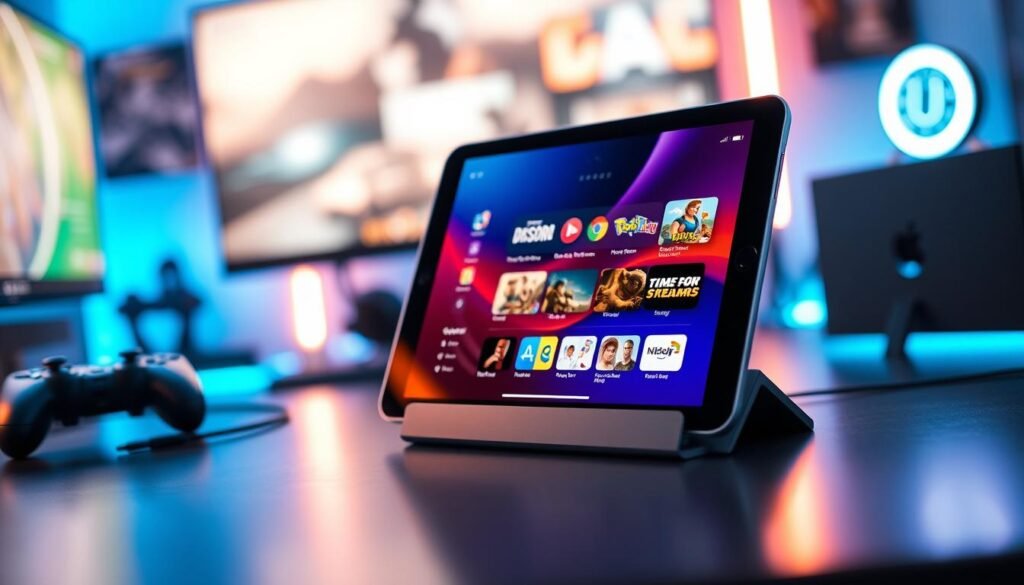
Dock iPad menawarkan cara instan untuk mengakses aplikasi yang sering digunakan selama sesi streaming. Dengan gestur yang tepat, Anda dapat memunculkan dock dari aplikasi manapun dan dengan mudah beralih ke aplikasi lain.
Memunculkan Dock dari Aplikasi Manapun
Untuk memunculkan dock saat sedang dalam aplikasi game atau streaming, cukup swipe up perlahan dari bottom screen dengan satu jari. Pastikan gerakan Anda dimulai dari luar tepi layar. Dengan dock, Anda dapat mengakses aplikasi streaming favorit tanpa perlu kembali ke layar Beranda.
Menyesuaikan Dock dengan Aplikasi Streaming Penting
Streamer dapat menyesuaikan dock dengan menambahkan hingga 13 aplikasi penting seperti game, Discord, OBS, dan platform streaming. Dock juga menampilkan aplikasi yang baru digunakan di sisi kanan, memudahkan navigasi kembali ke aplikasi yang baru saja digunakan.
Teknik hold one finger pada ikon aplikasi di dock memunculkan menu konteks dengan opsi tambahan, seperti membuka aplikasi dalam Split View atau Slide Over. Dengan demikian, dock menjadi fondasi penting untuk gestur multitasking lainnya di iPad.
Gestur #5: Drag and Drop untuk Transfer Konten Antar Aplikasi
Drag and Drop adalah fitur multitasking yang sangat berguna bagi streamer untuk memindahkan konten antar aplikasi dengan mudah. Fitur ini memungkinkan pengguna untuk mentransfer berbagai jenis konten, seperti gambar, teks, dan file, tanpa perlu menggunakan clipboard.
Memindahkan Gambar dan Teks ke Discord Saat Streaming
Dengan Drag and Drop, streamer dapat memindahkan screenshot game atau teks penting langsung ke Discord untuk dibagikan dengan pemirsa. Caranya adalah dengan menekan dan menahan item yang ingin dipindahkan hingga terlihat melayang, lalu menyeretnya ke aplikasi Discord yang terbuka dalam mode Split View atau Slide Over. Fitur ini sangat berguna untuk berbagi informasi penting dengan moderator atau penonton selama sesi streaming tanpa mengganggu gameplay di layar utama.
- Memindahkan screenshot game ke Discord untuk dibagikan dengan pemirsa.
- Mentransfer teks dari email atau notes langsung ke chat Discord tanpa perlu salin-tempel.
Menggunakan Drag and Drop untuk Manajemen Konten Streaming
Drag and Drop juga dapat digunakan untuk manajemen file streaming, seperti menyeret klip highlight ke folder tertentu atau mengatur aset visual untuk overlay stream. Fitur ini bekerja sempurna dengan Split View dan Slide Over, memungkinkan transfer konten visual antar aplikasi yang terbuka secara bersamaan di layar. Dengan demikian, streamer dapat menghemat waktu dan meningkatkan efisiensi dalam mengelola konten streaming.
Mengoptimalkan Keyboard dan Trackpad untuk Workflow Streaming
Dengan menguasai shortcut keyboard dan gestur trackpad, streamer dapat meningkatkan produktivitas dan efisiensi saat streaming. Penggunaan keyboard eksternal dengan iPad dapat secara dramatis meningkatkan efisiensi multitasking.
Shortcut Keyboard yang Wajib Dikuasai Streamer
Streamer harus menguasai shortcut keyboard penting seperti Cmd+Space untuk Spotlight Search, Cmd+Tab untuk beralih antar aplikasi, dan Cmd+H untuk kembali ke Home Screen. Shortcut keyboard khusus aplikasi seperti Cmd+N untuk pesan baru di Discord atau Cmd+K untuk menambahkan link juga sangat berguna.
Gestur Trackpad untuk Navigasi Lebih Cepat
Fitur trackpad pada keyboard iPad memungkinkan pengeditan teks yang presisi dengan menahan satu jari pada space bar untuk mengaktifkan mode trackpad. Streamer dapat menggunakan gestur trackpad seperti swipe dengan dua jari untuk scroll, pinch untuk zoom, dan swipe tiga jari untuk beralih antar aplikasi.
| Gestur | Fungsi |
|---|---|
| Swipe dua jari | Scroll |
| Pinch | Zoom |
| Swipe tiga jari | Beralih antar aplikasi |
Untuk informasi lebih lanjut tentang gestur tersembunyi pada iPhone, Anda dapat mengunjungi situs ini. Penggunaan keyboard dan trackpad yang efektif dapat membantu streamer menghemat waktu dan meningkatkan kualitas streaming. Anda juga dapat mempelajari lebih lanjut tentang tips streaming di Lemon8.
Mengatasi Masalah Umum dengan Gestur Multitasking iPad Streamer
Meski gestur split-screen dirancang intuitif, beberapa streamer mungkin mengalami kendala saat menggunakan fitur ini. Jangan khawatir, karena masalah ini biasanya dapat diatasi dengan beberapa langkah sederhana.
Solusi Ketika Gestur Tidak Merespons
Jika gestur tidak merespons, coba bersihkan screen dari sidik jari atau minyak, dan pastikan Anda menggunakan teknik finger yang benar. Misalnya, swipe left dari tepi harus dimulai tepat dari bezel iPad. Masalah umum dengan gestures multitasking pada iPad streamer biasanya dapat diselesaikan dengan restart perangkat atau memperbarui iPadOS ke versi terbaru.
- Pastikan fitur multitasking diaktifkan di Settings > Home Screen & Dock > Multitasking.
- Periksa apakah aplikasi yang digunakan mendukung fitur multitasking.
Memperbaiki Lag dan Masalah Performa Saat Multitasking
Lag saat multitasking sering terjadi karena terlalu banyak app berjalan di latar belakang. Tutup app yang tidak digunakan dengan menggeser ke atas pada App Switcher untuk mengoptimalkan performa. Streamer yang mengalami masalah dengan Split View atau Slide Over dapat memeriksa apakah app yang digunakan kompatibel dengan fitur multitasking.
Dengan mengikuti tips di atas, streamer dapat mengatasi masalah umum dengan gestur multitasking pada iPad dan meningkatkan pengalaman streaming.
Mengintegrasikan iPad dengan Perangkat Streaming Lainnya
Integrasi iPad dengan perangkat streaming lainnya membuka banyak kemungkinan untuk meningkatkan kualitas streaming. Dengan kemampuan multitasking yang kuat, iPad dapat diintegrasikan dengan berbagai perangkat untuk menciptakan setup streaming yang lebih efisien.
Menghubungkan iPad ke PC Gaming atau Konsol
Untuk menghubungkan iPad ke PC gaming atau konsol, streamer dapat menggunakan aplikasi seperti Duet Display atau Sidecar (untuk Mac). Ini memungkinkan iPad berfungsi sebagai layar tambahan untuk monitoring chat atau dashboard OBS. iPad Pro dan iPad Air dengan port USB-C dapat terhubung langsung ke kamera DSLR atau capture card untuk menerima feed video dari konsol gaming.
Menggunakan iPad sebagai Layar Kedua untuk Monitoring Chat
iPad dapat digunakan sebagai layar kedua untuk monitoring chat selama streaming. Dengan posisi iPad di sebelah left setup utama menggunakan stand khusus, streamer dapat dengan mudah mengakses chat dan informasi lainnya tanpa mengganggu gameplay di perangkat utama. Fitur AirPlay juga memungkinkan streamer untuk menampilkan konten dari iPhone atau Mac ke iPad, berguna untuk menampilkan media tambahan atau grafik selama stream.
Tips Lanjutan untuk Workflow Streaming yang Lebih Efisien
Efisiensi workflow streaming dapat ditingkatkan dengan beberapa tips dan trik yang efektif. Dengan mengoptimalkan pengaturan dan menggunakan fitur-fitur canggih pada iPad, streamer dapat meningkatkan produktivitas mereka.
Mengatur Notifikasi agar Tidak Mengganggu Streaming
Streamer profesional dapat meningkatkan efisiensi workflow dengan mengatur mode Focus khusus untuk streaming. Mode ini menyaring notifikasi tidak penting namun tetap memungkinkan pesan dari moderator atau sponsor. Akses cepat ke pengaturan penting dapat dilakukan melalui control center yang dikustomisasi dengan menambahkan button untuk screen recording, volume mikrofon, dan brightness.
- Atur mode Focus untuk menyaring notifikasi tidak penting.
- Kustomisasi control center dengan button penting.
Menyimpan Preset Multitasking untuk Sesi Streaming Rutin
Streamer dapat menyimpan kombinasi app multitasking favorit dengan membuka app dalam konfigurasi yang diinginkan, lalu menggunakan gestures App Exposé untuk melihat dan menyimpan preset tersebut. Fitur Stage Manager pada iPadOS terbaru juga dapat digunakan untuk mengelola beberapa app streaming dalam mode yang lebih fleksibel.
- Simpan preset multitasking untuk sesi streaming rutin.
- Gunakan fitur Stage Manager untuk mengelola app streaming.
Kesimpulan
Menguasai kelima gestur multitasking iPad ini akan membawa pengalaman streaming Anda ke level berikutnya. Dengan gestur seperti Split View, Slide Over, App Switcher, Dock, dan Drag and Drop, Anda dapat mengelola aplikasi dengan lebih efektif.
Latih gestur-gestur ini secara teratur untuk meningkatkan kemampuan Anda dalam melakukan multitasking saat live streaming. Jangan lupa untuk selalu mengupdate software iPad Anda untuk mengakses fitur multitasking terbaru.
Dengan mengintegrasikan iPad ke dalam setup streaming yang lebih besar, Anda dapat membuka kemungkinan baru dan meningkatkan interaksi dengan pemirsa melalui text chat atau email.