
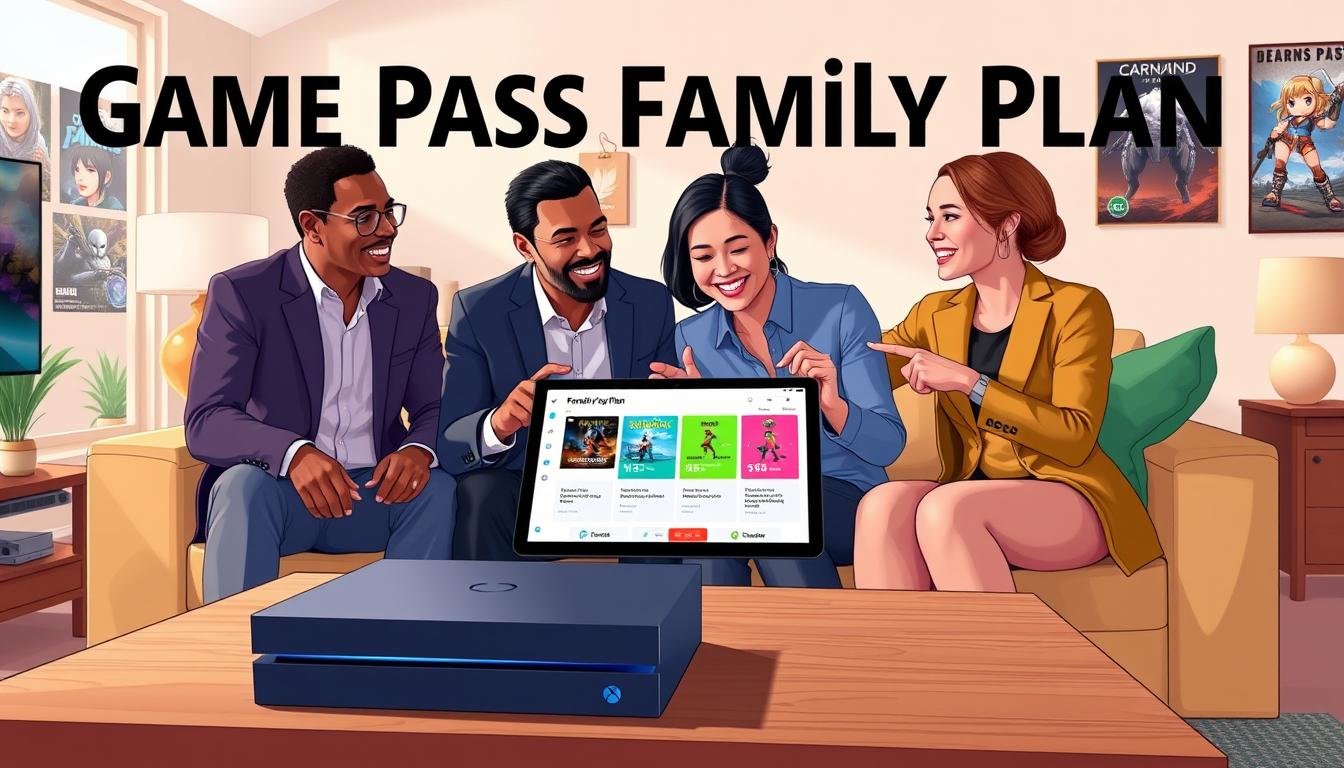
Game Pass Ultimate Family Plan 4 Anggota menawarkan satu pemilik untuk berbagi akses ke empat orang tambahan sehingga total lima pengguna dapat menikmati katalog bersama. Layanan berlangganan ini memberi akses ratusan judul, EA Play, cloud gaming, dan diskon khusus.
Skema berbagi membuat biaya jauh lebih hemat dibanding langganan individual. Setiap member punya akun sendiri, sehingga progres, achievement, dan save data tersimpan terpisah tanpa saling mengganggu.
Panduan ini menjelaskan langkah utama: membuat Microsoft Family Group, mengirim undangan via email, dan mengaktifkan akses di home console atau perangkat lain seperti xbox game dan PC.
Prosesnya ramah pemula. Cukup siapkan account Microsoft, koneksi internet, dan waktu singkat untuk setup agar friends atau keluarga bisa langsung menikmati katalog games.
Pastikan subscription aktif pada pemilik sebelum mengundang anggota agar akses berjalan mulus. Yuk mulai setup sekarang dari rumah dan segera mulai bermain bersama.
Pendahuluan: Kenapa Game Pass Family Cocok untuk Gamer Indonesia saat ini
Langganan bersama menawarkan solusi hemat bagi para pemain di Indonesia. Skema ini menurunkan biaya per orang secara signifikan dibanding subscription individual. Selain lebih murah, paket bersama memberi akses lengkap ke katalog dan layanan tambahan yang mendukung pengalaman bermain modern.
Manfaat praktis untuk pemain di Indonesia meliputi akses ke ratusan judul, layanan EA Play, serta opsi cloud gaming untuk main tanpa harus instal semua file. Pemilik bisa mengelola anggota lewat dashboard Microsoft Family atau aplikasi dengan mudah.
- Ekonomi: biaya per pengguna turun drastis dibanding langganan sendiri.
- Akses: katalog luas, diskon pembelian, dan rilis hari pertama jadi nilai tambah.
- Fleksibilitas: dukungan untuk console, PC, dan mobile—main kapan saja dengan koneksi stabil.
- Manajemen: pemilik menambah atau hapus anggota via dashboard tanpa repot.
- Aktivasi singkat: buat Family Group → kirim undangan → anggota terima via email → verifikasi di konsol/PC.
- Lokasi: friends family tidak wajib serumah; cukup berada di negara yang mendukung layanan ini.
- Kontrol: fitur parental control membantu atur waktu dan biaya untuk keluarga.
Dengan gambaran singkat ini, kamu siap melanjutkan ke langkah-langkah detail di bagian bawah artikel. Bacaan selanjutnya akan memandu dari pembuatan grup hingga verifikasi di perangkat.
Apa Itu Xbox Game Pass Ultimate dan Family Plan
Layanan ini menyatukan banyak judul dan tambahan eksklusif dalam satu langganan yang mudah dibagi.
Isi paket mencakup akses ke ratusan game, termasuk blockbuster dan judul klasik. Ada juga akses EA Play, diskon pembelian serta add-on content. Library terus diperbarui sehingga selalu ada yang baru untuk dijelajahi.
Streaming dan sinkronisasi
Cloud gaming memungkinkan kamu main tanpa instalasi. Cukup koneksi internet stabil untuk streaming gameplay ke perangkat mobile atau PC.
Progres dan pencapaian tersinkronisasi lewat cross-save dan cross-play. Itu memudahkan pindah perangkat tanpa kehilangan data.
Cara berbagi dan nilai ekonomis
- Pemilik dapat menambahkan hingga empat orang tambahan sehingga tiap anggota bisa unduh dan main dari library bersama.
- Setiap akun tetap punya data pribadi, profil, dan achievement yang terpisah.
- Dibanding subscription individual, satu paket untuk banyak orang jauh lebih hemat per bulan.
Game Pass Ultimate Family Plan 4 Anggota
Satu paket langganan dapat dipakai serentak oleh total lima orang tanpa mengorbankan data pribadi.
Susunannya jelas: satu pemilik yang mengelola dan maksimal empat family members tambahan. Semua anggota mendapatkan akses sendiri ke library, sementara progres, achievement, dan save tetap terpisah untuk tiap account.
Perangkat populer seperti xbox series dan xbox one mendukung akses ini dengan pengalaman stabil. Selain konsol, akses via aplikasi atau PC juga dimungkinkan.
Fitur sharing tidak mewajibkan tinggal serumah. Selama akun terdaftar di country yang didukung — dan akun memiliki region yang sama — pengguna di kota berbeda tetap bisa bergabung tanpa masalah.
- Struktur: 1 pemilik + sampai 4 anggota = total 5 pengguna.
- Privasi: progres dan save terjaga per akun.
- Manajemen: kontrol terpusat memudahkan peninjauan dan pengaturan izin.
| Aspek | Ringkasan | Catatan untuk Indonesia |
|---|---|---|
| Jumlah pengguna | Pemilik + 4 tambahan (5 total) | Didukung di Indonesia |
| Perangkat | Xbox Series, Xbox One, PC, mobile | Pengalaman stabil pada koneksi baik |
| Region & akun | Akun harus memiliki region sama | Pastikan region akun sesuai untuk akses lancar |
Secara singkat, paket ini memberi kebebasan memilih judul favorit dari library bersama. Setup awal cepat dan pemeliharaan grup berlangsung mudah lewat dashboard, sehingga kebersamaan bermain tetap terjaga tanpa mengorbankan pengalaman personal.
Persiapan Wajib Sebelum Aktivasi


Sebelum berbagi akses, siapkan beberapa hal penting agar proses aktivasi berjalan lancar.
Akun dan status langganan
Pastikan pemilik memiliki subscription aktif untuk game pass ultimate dan bukan masa trial. Setiap calon anggota harus memiliki account Microsoft dengan email valid untuk menerima undangan.
Perangkat yang didukung
Periksa kompatibilitas perangkat: xbox series, xbox one, PC Windows 10/11, dan mobile untuk cloud gaming. Konfirmasi ruang penyimpanan cukup untuk mengunduh games favorit.
Koneksi dan pembaruan sistem
Gunakan koneksi stabil minimal 10 Mbps agar pengalaman gaming dan streaming lancar. Lakukan update sistem pada konsol dan PC sebelum memulai setup untuk menghindari bug.
| Item | Rekomendasi | Catatan untuk Indonesia |
|---|---|---|
| Subscription | Aktif, bukan trial | Periksa metode pembayaran agar tidak terhenti |
| Akun | Microsoft + email valid | Siapkan daftar email sebelum undangan |
| Jaringan | Minimal 10 Mbps | Lebih tinggi untuk cloud gaming stabil |
| Perangkat | Xbox console, PC, mobile | Update sistem dan cek storage |
- Backup data penting sebelum setup.
- Lakukan uji login di home device untuk memastikan akses.
Buat Microsoft Family Group di account.microsoft.com/family
Buat grup keluarga lewat situs resmi untuk mengelola akses dan izin dengan mudah. Proses ini cepat dan jelas, cocok untuk pemilik yang ingin mulai berbagi katalog tanpa kerumitan.
Langkah membuat group dan pengaturan awal keamanan
Kunjungi account.microsoft.com/family lalu login menggunakan account pemilik. Klik “Create a family group” dan beri nama yang mudah dikenali oleh semua family members.
Atur permissions dasar seperti pembatasan pembelian dan akses sharing. Pilih peran untuk setiap anggota agar hak admin hanya ada pada pemilik.
Atur parental control: screen time, konten, pembelian
Tambahkan anggota menggunakan tombol add family dengan memasukkan email mereka. Undangan akan terkirim otomatis.
Anggota harus menerima undangan agar status mereka aktif di grup. Setelah aktif, gunakan menu parental control untuk batasi screen time, rating konten, dan transaksi pembelian.
| Langkah | Aksi | Catatan |
|---|---|---|
| Login | Masuk ke account.microsoft.com/family | Gunakan akun pemilik dengan subscription aktif |
| Buat grup | Klik “Create a family group” dan beri nama | Nama mudah dikenali semua anggota |
| Tambah anggota | Pilih “Add a family member” lalu masukkan email | Anggota harus accept undangan agar aktif |
| Pengaturan | Atur permissions dan parental control | Batasi screen time, konten, dan pembelian |
Jangan lupa meninjau privacy policy sehingga semua pihak paham pengelolaan data. Simpan daftar email anggota untuk administrasi nanti. Artikel ini membantu menghindari kesalahan umum saat setup awal.
Cara Mengundang Teman/Keluarga ke Family Plan
Mulai undang teman atau kerabat lewat dashboard agar akses bersama aktif dalam hitungan menit. Langkah ini mudah diikuti oleh pemilik akun dan tidak membutuhkan keahlian teknis.
Kirim undangan via email dari dashboard Microsoft
Buka dashboard Microsoft Family, pilih Add a member, lalu masukkan alamat email anggota yang ingin ditambahkan. Tambahkan pesan singkat agar friends paham tujuan undangan.
Penerimaan, verifikasi, dan aktivasi akses
Penerima harus klik “Accept Invitation” dalam 14 hari dan melakukan login ke account Microsoft mereka. Saat menerima, anggota diminta menyetujui terms dan privacy policy untuk menyelesaikan verifikasi.
- Status undangan berubah dari “Pending” menjadi “Active” setelah verifikasi; akses diberikan dalam 5-10 menit.
- Jika undangan expired, pemilik dapat kirim ulang melalui dashboard tanpa setup ulang lengkap.
- Pastikan total family members tidak melebihi batas agar penambahan tidak ditolak oleh sistem.
- Setelah aktif, sarankan anggota cek katalog game pass di perangkat mereka untuk konfirmasi fitur dan unduhan.
| Aksi | Durasi | Keterangan |
|---|---|---|
| Kirim undangan via email | 1 menit | Gunakan email valid untuk login |
| Terima + setuju terms & privacy policy | 1–5 menit | Wajib untuk aktivasi |
| Status Active | 5–10 menit | Akses service aktif di perangkat |
Butuh panduan langkah demi langkah lainnya? Lihat panduan lengkap mengenai cara share dengan klik cara share xbox game pass.
Aktivasi di Konsol: Xbox Series dan Xbox One
Menyiapkan konsol dengan benar menjamin akses katalog berjalan lancar untuk semua profil. Panduan singkat berikut membantu mengaktifkan fitur berbagi dan memeriksa status langganan di perangkat rumah.
Masuk ke pengaturan akun dan home
Tekan tombol Xbox pada controller, lalu buka System > Settings. Pilih Account untuk cek subscription dan status setiap akun.
Masuk ke Personalization > My home Xbox, lalu pilih “Make this my home Xbox” agar benefit berbagi aktif. Ingat, pengaturan home hanya bisa diubah sampai lima kali per tahun.
Verifikasi akses dan pemasangan
Periksa Settings > Account > Subscriptions untuk memastikan xbox game pass berstatus Active. Jika aktif, anggota dapat membuka tab Game Pass untuk memasang games tanpa biaya tambahan.
- Pastikan semua akun anggota terdaftar di konsol.
- Uji fitur online dan koneksi xbox live atau xbox live gold bila diperlukan.
- Jika akses belum muncul, coba sign out lalu sign in, atau lakukan power cycle pada konsol.
| Aksi | Lokasi di menu | Catatan |
|---|---|---|
| Set sebagai home | System > Settings > Personalization > My home Xbox | Bisa diubah maksimal 5 kali per tahun |
| Cek subscription | Settings > Account > Subscriptions | Periksa status xbox game pass |
| Unduh judul | Tab Game Pass pada dashboard | Anggota bisa instal dari library bersama |
Setup via Aplikasi Xbox dan Microsoft Store
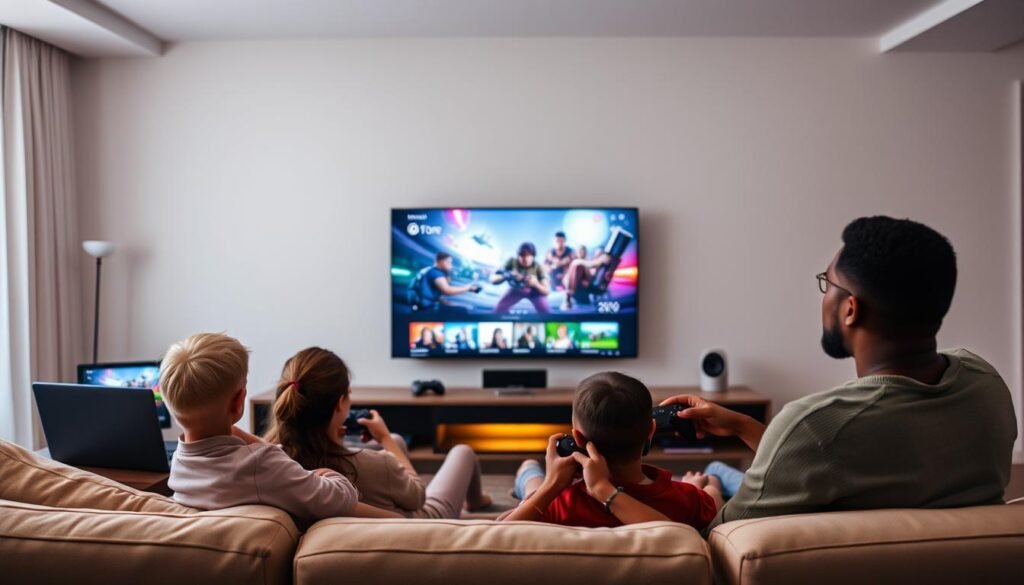
Dari smartphone, kamu bisa atur notifikasi, permissions, dan pemasangan tanpa menyentuh konsol. Aplikasi Xbox dan Microsoft Store memudahkan manajemen anggota serta kontrol akses dari mana saja.
Tambah anggota lewat ponsel dan atur notifikasi
Unduh aplikasi Xbox lalu login. Buka menu pengaturan keluarga untuk add family dan masukkan email mereka.
Atur notifikasi agar pemilik tahu saat undangan diterima atau permissions berubah.
Remote install, cloud play, dan berbagi momen
Gunakan fitur remote install untuk mengirim perintah pemasangan ke konsol. Saat tiba di rumah, judul sudah siap.
Manfaatkan cloud gaming atau streaming ketika koneksi stabil. Atur party chat untuk koordinasi tim.
Bagikan clip dan video singkat lewat aplikasi untuk simpan momen terbaik.
- Cek library untuk daftar games terbaru.
- Sesuaikan preferensi controller di aplikasi.
- Ikuti articles bantuan jika butuh panduan lebih lanjut.
| Fitur | Manfaat | Catatan |
|---|---|---|
| Tambah anggota | Via app tanpa ke konsol | Gunakan email valid untuk undangan |
| Remote install | Siapkan pemasangan jarak jauh | Perlu konsol menyala dan terhubung |
| Cloud gaming | Main tanpa instalasi penuh | Butuh koneksi stabil untuk streaming |
Optimasi dan Kompatibilitas: Console, PC, Cloud Gaming
Agar pengalaman bermain lancar, penting menyesuaikan perangkat dan koneksi sebelum mulai sesi bersama.
Periksa sistem, ruang penyimpanan, dan jenis kontroler yang dipakai. Ini membantu mengurangi lag dan masalah saat streaming dari layanan cloud.
Persyaratan minimum: PC, Android, iOS, storage, dan jaringan
PC Windows harus menjalankan Windows 10/11 (build 1903 atau lebih baru) untuk kompatibilitas aplikasi Xbox dan layanan cloud gaming.
Untuk ponsel, gunakan Android 6.0+ dengan Bluetooth 4.0, atau iOS 14.4+ via Safari agar streaming stabil.
Koneksi rekomendasi minimal 10 Mbps dan latency rendah. Sediakan sekitar 100 GB kosong di console untuk mengunduh judul besar dari library.
Controller yang didukung dan tips mengurangi buffering
Berbagai controller didukung: wireless resmi, Elite, Adaptive, serta third-party yang kompatibel. Pilih sesuai kenyamanan dan aksesibilitas.
- Gunakan kabel ethernet atau Wi‑Fi 5/6 untuk stabilkan koneksi.
- Matikan aplikasi latar yang memakan bandwidth sebelum sesi.
- Periksa status instalasi di library dan update sebelum bermain bersama.
- Sesuaikan pengaturan video/audio untuk menyeimbangkan kualitas grafis dan performa.
| Item | Rekomendasi | Catatan |
|---|---|---|
| OS PC | Windows 10/11 build 1903+ | Diperlukan untuk aplikasi Xbox |
| Mobile | Android 6.0+ / iOS 14.4+ | Bluetooth 4.0 & Safari untuk cloud |
| Jaringan | Min. 10 Mbps | Lebih baik pakai kabel untuk streaming |
| Storage | ~100 GB kosong | Untuk instalasi beberapa judul besar |
Pastikan device dan region country terpasang sesuai layanan agar akses tidak terblokir. Dukungan game pass ultimate di ekosistem Xbox/PC memberi fleksibilitas bermain lintas perangkat tanpa batas.
Kendala Umum, Batasan, dan Solusi Resmi
Masalah teknis dan kebijakan sering muncul saat berbagi akses. Berikut ringkasan kendala paling umum serta langkah resmi yang bisa membantu menyelesaikannya cepat.
Masalah undangan, region, pembayaran, dan login
Jika undangan tidak diterima, pastikan alamat email benar dan cek folder spam. Kirim ulang lewat dashboard jika perlu.
Untuk error “Already in a family”, minta anggota keluar dari grup lama sebelum menerima undangan baru. Region mismatch diselesaikan dengan menyamakan country pada setiap account.
Pembayaran ditolak? Periksa kartu, saldo, atau gunakan metode alternatif agar subscription tidak terhenti. Bila login bermasalah, reset password dan clear cache aplikasi.
Kebijakan penting yang perlu dipahami
Ada batas maksimal lima family members per grup. Semua akun harus terdaftar pada country yang sama. Penggunaan layanan untuk tujuan non-komersial wajib dipatuhi sesuai terms dan privacy policy.
Tip cepat dan troubleshooting lain
- Jika game tidak bisa diakses: restart perangkat, cek library dan status account, lalu pasang ulang bila perlu.
- Multiplayer tidak berfungsi: pastikan layanan xbox live atau xbox live gold aktif dan pengaturan privasi mengizinkan koneksi online.
- Lag cloud/streaming: uji kecepatan internet, turunkan kualitas streaming, atau gunakan kabel LAN.
- Sinkronisasi save/achievement: lakukan manual sync; tunggu hingga 72 jam untuk beberapa pencapaian muncul.
| Masalah | Solusi singkat | Catatan |
|---|---|---|
| Undangan tidak masuk | Periksa email/spam, kirim ulang | Gunakan email yang sudah terverifikasi |
| Region mismatch | Samakan country pada semua account | Menghubungi support bila tidak bisa diubah |
| Pembayaran gagal | Ganti metode atau periksa saldo | Billing aktif agar service tidak terputus |
| Sinkronisasi save | Manual sync; restart perangkat | Achievement bisa butuh waktu hingga 72 jam |
Catatan akhir: selalu baca terms dan privacy policy sebelum melakukan sharing. Simpan info kontak support dan ikuti articles resmi bila masalah berlanjut.
Kesimpulan
Xbox Game Pass memberi solusi hemat dan fleksibel untuk bermain bersama. Paket ini menyatukan katalog luas, EA Play, dan cloud gaming sehingga tiap anggota bisa pilih judul tanpa beli terpisah.
Langkah inti: buat Microsoft Family Group, kirim undangan via email, set home Xbox, dan pastikan game pass ultimate aktif pada account pemilik. Setelah itu buka tab game pass dan mulai unduh atau stream dari library.
Kelola lewat aplikasi untuk atur controller, notifikasi, dan berbagi video. Jaga konsistensi region dan patuhi kebijakan agar akses selalu lancar. Gunakan articles ini sebagai rujukan cepat bila perlu mengulang setup.
Siapkan account sekarang, undang friends atau keluarga, dan nikmati sesi co‑op atau multiplayer dari rumah hari ini.